
SharePointのファイル検索機能とヒットしない場合の対処法
カテゴリ:技術課題・解決法
更新日:2026年8月28日
Microsoft 365の中核サービスであるSharePoint Onlineは、文書管理、ファイル共有、社内ポータル、Teams連携など、企業の情報共有基盤として広く利用されています。
一方で、SharePointを日常的に使っている現場では、次のような検索課題が起こりやすくなります。
- 目的のファイルが検索結果に表示されない
- 検索結果が多すぎて、必要な資料にたどり着けない
- ファイル名では見つかるが、本文中のキーワードでは見つからない
- 日本語の表記ゆれや専門用語で検索精度が安定しない
- 検索結果だけでは中身を判断しづらく、ファイルを開いて確認する手間がかかる
この記事では、SharePointのファイル検索の基本、検索対象範囲、ヒットしない場合の原因と対処法、検索性を高めるための考え方を解説します。あわせて、SharePointの検索課題を企業内検索システムで改善した事例も紹介します。
目次
SharePointでは、ページ上部の検索ボックスからサイト、ページ、ドキュメント、リストなどを検索できます。検索結果では、ファイル、サイト、ニュース、画像などの種類で絞り込みができます。
基本的な検索手順は次の通りです。
- SharePointの画面上部にある検索ボックスにキーワードを入力する
- 候補が表示されたら、目的に近いものを選択する
- さらに詳しく探す場合は、検索結果ページでファイル種別や更新日などを絞り込む
- ファイル名だけで探したい場合は、
title:キーワードなどのクエリを使う
SharePointの検索は、Microsoft 365全体の利用状況やアクセス権限とも関係します。そのため、同じキーワードで検索しても、ユーザーによって表示される検索結果が異なる場合があります。
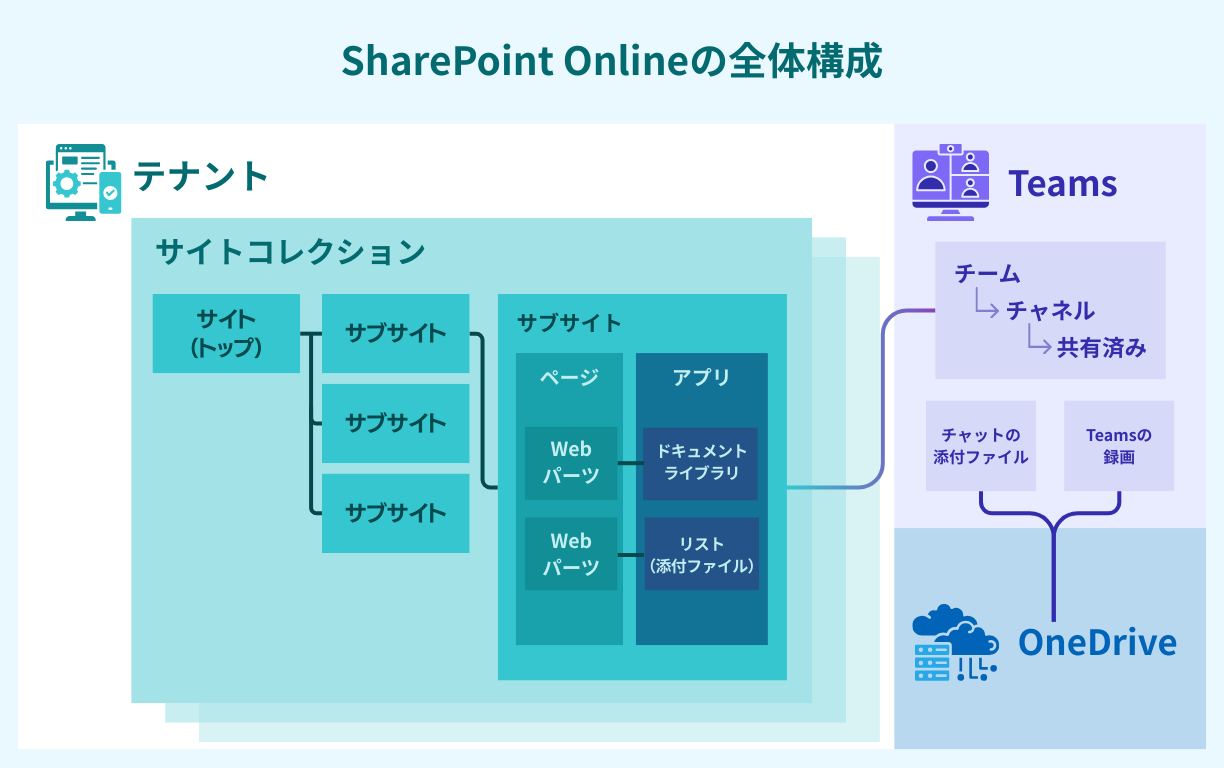
SharePoint Onlineでは、主に次のような情報が検索対象になります。
- SharePointサイト
- サブサイト
- ドキュメントライブラリ内のファイル
- リスト
- リストアイテムの添付ファイル
- SharePointページ
- Teamsチャネルで共有されたファイル
Teamsのチャネルで共有されたファイルは、SharePoint Online側に保存されるため、SharePoint検索や企業内検索システムの検索対象として扱いやすい情報です。
一方で、Teamsのチャットに添付されたファイルや録画ファイルなどはOneDrive側に保存される場合があります。検索対象を正しく整理するには、「どの情報がどこに保存されているか」を把握することが重要です。
SharePoint Onlineの検索では、ファイル名だけでなく、ファイル本文に含まれる文字列も検索対象になります。たとえば、Word、Excel、PowerPoint、PDFなどの文書に含まれるキーワードをもとに検索できます。
ただし、日本語検索では、キーワードの分割や表記ゆれの影響を受けることがあります。
「生成AI」で検索した場合の例
SharePoint Onlineで「生成AI」と検索すると、「生成」と「AI」に分割されて検索される場合があります。そのため、「生成AI」という語句そのものだけでなく、「生成」と「AI」が別々に含まれるファイルも検索結果に表示されることがあります。
検索結果が多くなりすぎる場合は、ダブルクォーテーションで囲って完全一致検索を行います。
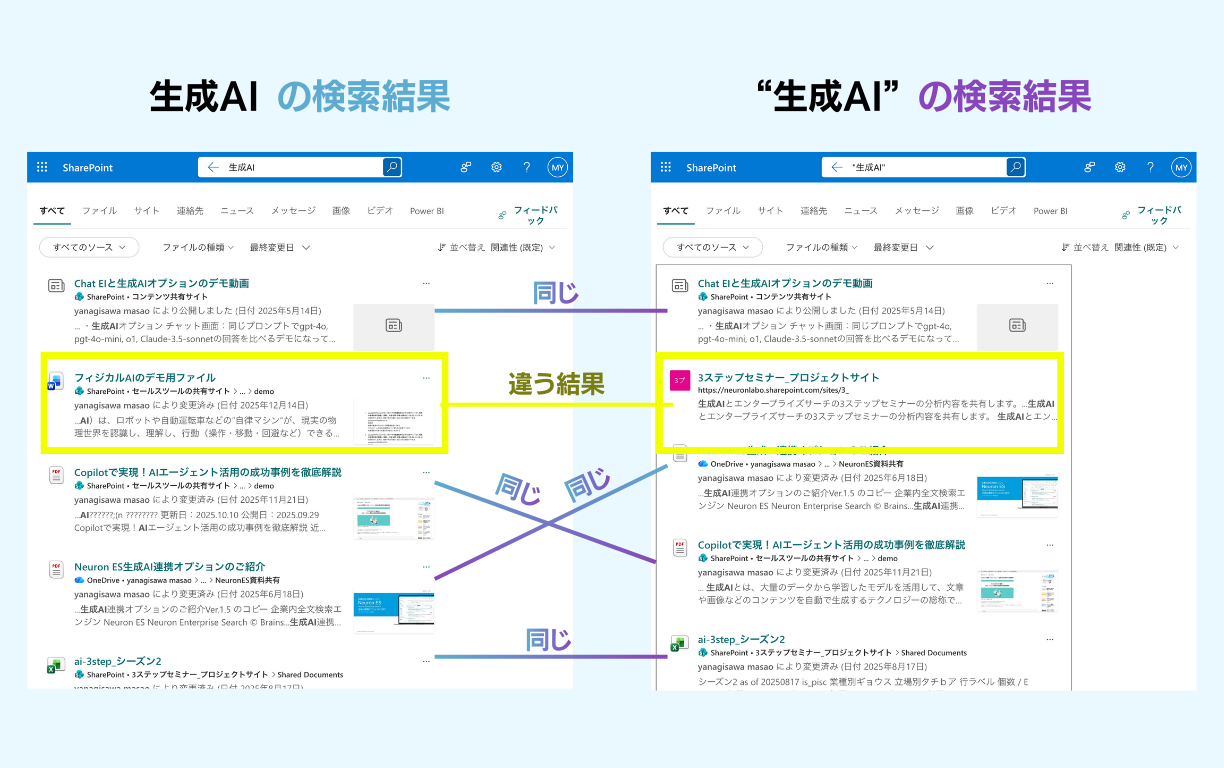
完全一致検索を使うことで、「生成AI」という語句を含むファイルに絞り込みやすくなります。
NeuronESの場合、検索キーワードは形態素解析だけでなく、2文字分割(2-Gram)という手法も使って解析されます。「完全一致」のチェックボックスをクリックするだけで完全一致検索ができます。
検索結果の絞り込み
SharePoint Onlineでは、サイト、ドキュメントライブラリ、ファイル種別などで検索結果を絞り込めます。ただし、部署横断で大量のサイトやファイルを検索する場合、標準機能だけでは目的のファイルにたどり着くまでに時間がかかることがあります。
特に、次のような環境では検索結果の整理が課題になりやすくなります。
- サイト数やドキュメントライブラリ数が多い
- 部署ごとに保存ルールが異なる
- ファイル名の付け方が統一されていない
- 同じような資料が複数の場所に保存されている
NeuronESの場合、SharePoint Onlineのサイトの構造をツリービュで確認することができます。サイトを選択することで、検索結果を簡単に絞り込むことができます。
あいまい検索と表記ゆれ
SharePoint検索では、完全一致しない語句や日本語の表記ゆれに対して、期待通りにヒットしない場合があります。
たとえば、次のような違いです。
- AI / 人工知能
- 生成AI / 生成AI
- 割引 / 割り引き / 割引き
- 優れる / 優れている / 優れた
社内では、製品名、略語、専門用語、旧名称、新名称などが混在しやすいため、検索精度を高めるには、用語の整理や類義語管理が重要になります。
NeuronESの場合、あいまい検索のためにいくつかの変換を行っています。動詞の基本形の変換をしているので、「優れる」「優れている」「優れた」は、どのキーワードで検索してもヒットします。全角英数字は半角英数字に変換、半角カナは全角カナに変換されて検索されます。
類義語は、csvファイルに類義語を入力してアップロードすることで類義語登録ができます。検索時には、類義語検索のチェックボックスをクリックするだけです。
プレビューの見やすさ
検索結果に目的のファイルが表示されても、そのファイルが本当に必要な資料かどうかを判断するには、中身を確認する必要があります。
SharePoint Onlineでは、検索結果からファイルを開き、Web版OfficeやPDFビューアーで内容を確認できます。ただし、長い文書の場合、該当箇所までスクロールしたり、ファイル内検索をし直したりする手間が発生します。
検索業務の効率化では、「ヒットするかどうか」だけでなく、「検索結果から開かずに判断できるか」も重要です。
NeuronESの場合、ファイルの内容を確認する手段が3つ用意されています。その1つがプレビューです。NeuronサーバーがファイルをPDFに変換し、WebブラウザのPDFビューアーの機能でプレビューを表示します。検索キーワードがビューワーの検索バーに自動コピーされ、ビューアー上でも検索キーワードがハイライトされて、キーワードをジャンプしながら内容を確認することができます。例えば、Wordファイルの77ページ目に入っている「1001010」というキーワードをNeuronESで検索すると、プレビュー表示で瞬時に「1001010」の場所を表示することができます。デモ動画をご覧ください。その他に、「サムネイル」と生成AIで「要約を表示」という2つの手段があります。
画像PDFやスキャン文書
紙の書類をスキャンしたPDFや画像ファイルは、文字情報を持たない場合があります。この場合、ファイル名では検索できても、文書内の文字列では検索できません。
画像PDFを全文検索の対象にするには、OCRによって画像内の文字をテキスト化する必要があります。
SharePointで目的のファイルが検索にヒットしない場合、主に次の原因が考えられます。
- ファイルがまだ検索インデックスに登録されていない
- ファイルの言語設定が日本語になっていない
- アクセス権限がなく、検索結果に表示されない
- 検索キーワードとファイル内の表記が一致していない
- ファイル名やメタデータに必要な情報が入っていない
- 画像PDFなど、文字情報を持たないファイルになっている
- TeamsやOneDriveなど、保存場所の違いを把握できていない
まずは「一部のファイルだけ見つからない」のか、「特定のサイト全体で見つからない」のか、「特定のユーザーだけ見つからない」のかを切り分けると、原因を特定しやすくなります。
SharePoint Onlineでファイル検索をしても目的のファイルがヒットしない場合の対処方法をご紹介します。
1.ドキュメントの言語設定を日本語にする
SharePoint Onlineでは、検索インデックスを作成する際に、文書の言語情報が影響する場合があります。日本語の文書にもかかわらず、言語設定が日本語以外になっていると、日本語キーワードでヒットしづらくなることがあります。
まずは、対象ファイルのプロパティを確認し、言語設定が日本語になっているか確認します。
大量のファイルを対象にする場合は、「PnP PowerShell」などを使って一括変更を検討する方法もあります。ただし、ファイル数が多いほど作業時間がかかるため、実施前に対象範囲を整理しておくことが重要です。
2.演算子を効果的に利用する
SharePointでは、検索キーワードに演算子を組み合わせることで、検索結果を絞り込みやすくなります。
| 検索方法 | 入力例 | 用途 |
|---|---|---|
| AND検索 | 契約書 更新 |
複数キーワードに関連するファイルを探す |
| OR検索 | 契約書 OR 覚書 |
どちらかのキーワードを含むファイルを探す |
| 完全一致検索 | "生成AI" |
特定の語句そのものを含むファイルを探す |
| NOT検索 | 契約書 -雛形 |
特定キーワードを除外する |
| title検索 | title:契約書 |
ファイル名に絞って探す |
検索結果が多すぎる場合は、完全一致検索やtitle検索を使うと、目的のファイルに近づきやすくなります。
3.プロパティを使用して検索する
SharePointでは、ファイル名、ファイル種別、更新日、作成者などのプロパティを使って検索できます。
たとえば、次のような観点で絞り込みます。
- ファイル名
- ファイル形式
- 更新日
- 作成者
- 保存場所
- メタデータ
- 特定キーワードを含まない条件
メタデータが整備されているほど、検索結果の絞り込み精度は高まります。部署横断でSharePointを利用する場合は、ファイル名ルールやメタデータ設計も検索性に直結します。
SharePointの検索性を継続的に高めるには、検索方法だけでなく、情報管理の設計も重要です。
- ファイル名の命名ルールを決める
- 重要文書には部署名、案件名、年度などを含める
- ドキュメントライブラリの構成を整理する
- メタデータ項目を設計する
- 旧名称、新名称、略語、専門用語を整理する
- アクセス権限の設計を定期的に見直す
- 画像PDFはOCR処理を検討する
- Teams、SharePoint、OneDriveの保存場所を棚卸しする
- 検索に時間がかかっている業務を可視化する
検索の課題は、単に検索ボックスの問題ではありません。情報の置き場所、権限、メタデータ、ファイル名、文書形式が組み合わさって発生します。
SharePointの検索課題は、企業内検索システムを組み合わせることで改善できる場合があります。ここでは、Neuron ESを活用した事例を紹介します。
キオクシア様は、DXを通じた全社的な業務効率化の取り組みとしてNeuron ESを導入しました。資料探しにかかる時間を、1件あたり30分から2時間削減する効果を実現しています。
大和ハウス工業様は、SharePoint Onlineの検索性向上を目的にNeuron ESを導入しました。SharePoint内の情報をより探しやすくすることで、社内の情報活用を支援しています。
高千穂交易様は、ファイルサーバやSharePointに加え、社内DBや外部コマンド連携によってSalesforceなどのクラウドサービスとの横断検索を実現しました。複数の情報源を一つの検索窓から探せる環境づくりに取り組んでいます。
SharePoint標準検索は、Microsoft 365と連携した優れた検索機能です。一方で、企業によっては標準機能だけでは解決しにくい課題があります。
たとえば、次のようなケースです。
- SharePoint以外にファイルサーバやクラウドストレージも併用している
- 部署横断で大量の文書を検索したい
- 日本語の表記ゆれや専門用語に対応したい
- 検索結果からファイルを開かずに中身を判断したい
- アクセス権限を守りながら横断検索したい
- 画像PDFやスキャン文書も検索対象にしたい
企業内検索システム「Neuron ES」は、SharePoint Onlineのページ、サブサイト、リスト、リストアイテムの添付ファイル、ドキュメントライブラリなどを検索対象にできます。
また、ファイルサーバ、社内ポータル、社内DB、クラウドストレージなど、複数の情報源を横断して検索できます。検索結果のプレビュー、サムネイル表示、類義語検索、OCRなどを活用することで、目的のファイルを見つけるまでの時間短縮を支援します。

まとめ
SharePoint Onlineでは、ファイル名だけでなく本文を含めた検索が可能です。しかし、検索結果が多すぎる、目的のファイルがヒットしない、日本語の表記ゆれに弱い、検索結果から中身を判断しづらいといった課題が発生することがあります。
まずは、検索対象範囲、言語設定、アクセス権限、演算子、プロパティ検索、メタデータ、ファイル名ルールを確認しましょう。
そのうえで、SharePoint以外の情報源も含めて横断検索したい場合や、検索結果から素早く中身を判断したい場合は、企業内検索システムの導入も選択肢になります。
検索は単なる便利機能ではなく、社内の情報活用と意思決定の速度を左右する重要な業務基盤です。SharePoint検索の課題を整理し、自社に合った改善方法を検討していきましょう。
FAQ
SharePointではファイルの中身まで検索できますか?
はい。Word、Excel、PowerPoint、PDFなどの文書は、ファイル名だけでなく本文中のキーワードも検索対象になります。ただし、画像PDFなど文字情報を持たないファイルは、OCR処理を行わないと本文検索できない場合があります。
SharePoint検索で目的のファイルがヒットしない原因は何ですか?
主な原因は、検索インデックスへの反映待ち、言語設定の誤り、アクセス権限、表記ゆれ、メタデータ不足、保存場所の違い、画像PDFなどです。まずは一部のファイルだけの問題か、サイト全体の問題かを切り分けることが重要です。
SharePoint検索でファイル名だけを検索できますか?
はい。title:キーワード のように入力すると、ファイル名に絞って検索しやすくなります。検索結果が多すぎる場合に有効です。
SharePointとTeamsのファイルは同じように検索できますか?
Teamsチャネルで共有されたファイルはSharePoint Onlineに保存されるため、SharePointの検索対象になります。一方、Teamsチャットに添付されたファイルなどはOneDriveに保存される場合があるため、保存場所の確認が必要です。
関連ページ


著者
柳澤政夫
NeuronES事業開発室 室長
Neuronのマーケティング、インサイドセールス、パートナーデベロップメント、新規事業を担当し、伴走支援者としてお客様対応も行う。化学企業、日本マイクロソフト、アマゾンウェブサービスジャパンなどに勤務。オンラインセミナー「はじめての生成AI」「生成AIで革新するナレッジマネジメント」を主宰。MBA(Finance)、中小企業診断士、日本ナレッジ・マネジメント学会会員