
Boxのファイル検索における主な機能と全文検索における1万バイト制限
カテゴリ:技術課題・解決法
コンテンツクラウド「Box」は、容量無制限かつセキュリティの高さや拡張性に定評があり、メインストレージとして利用する企業も増えています。
しかし、Box内でファイル検索を行う場面において「あるはずの文書がヒットしない」「目的のファイルがどれか分からない」など、苦労した経験はないでしょうか。
本記事では、コンテンツクラウド「Box」に焦点を当てて、検索の操作方法、Boxのファイル検索における課題、そしてその課題を解決する手段をご紹介いたします。
▼「Box」内に保管した文書ファイルを全文検索する方法とは?(今すぐ動画視聴可)
目次
Boxとは

コンテンツクラウド「Box」は、容量無制限かつセキュリティの高さや拡張性に定評のあるクラウドストレージサービスです。社内のデータストレージとして、ファイルサーバやSharePointやDropboxといった別のクラウドストレージから移行する企業も少なくありません。
▼コンテンツクラウド「Box」公式サイト
https://www.box.com/ja-jp
Boxが多くの企業に普及した理由は、企業内のストレージサービスとして必要な機能を、ほかのクラウドストレージよりもいち早く備えていたことではないでしょうか。
今や様々なサービスで利用される「二段階認証」機能を「Box」は従来から採用しています。(二段階認証とは、通常の「ID・パスワード」に加え「SMS認証」を要求する機能のこと)ログインするには事前に認証しておいた携帯電話番号が手元に必要となるため、一定のセキュリティが保てます。
このほかに、Boxはシングルサインオンにも対応しています。(シングルサインオンとは、一度ログイン状態となれば、事前に認証しておいた別のシステムにもログインできる仕組みのこと)セキュリティを一定以上に担保しつつ、連携するほかサービスへのログインの手間をカットできるため、様々な業務をシームレスに遂行することが可能です。
もちろんBoxが評価される理由は、これらの機能に限りませんが、今や他の様々なサービスで当たり前に使われているセキュアな機能をいち早く取り入れていたことが、多くの企業で採用される背景です。
では本題に戻り、Boxのファイル検索について詳しく解説します。
Boxのファイル検索
Boxでは、ファイル・フォルダをキーワードで検索できます。
具体的な手順をご紹介します。
1.検索バーにキーワードを入力
まず、Boxのヘッダー中央の検索バーにキーワードを入力します。
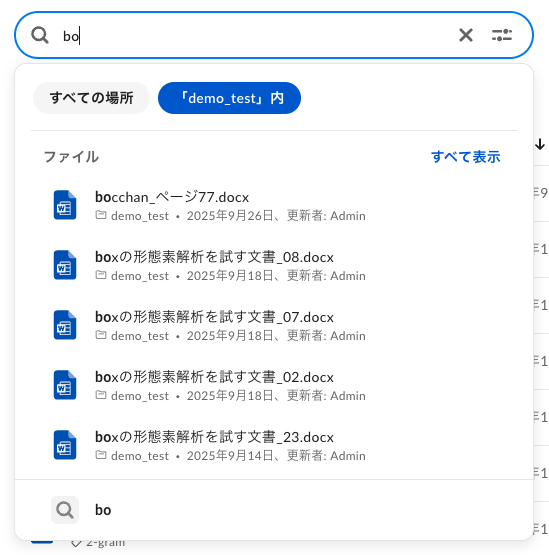
キーワードの入力中でも、候補のファイル・フォルダが検索結果に表示されます。
キーワード検索にヒットするファイル・フォルダをすべて表示したい場合は、キーワード入力後にEnterを押すか、「すべての結果を表示(上図では、See All Results)」をクリックします。
2.フィルタ機能
また、検索にはフィルタ機能(絞り込み)があります。
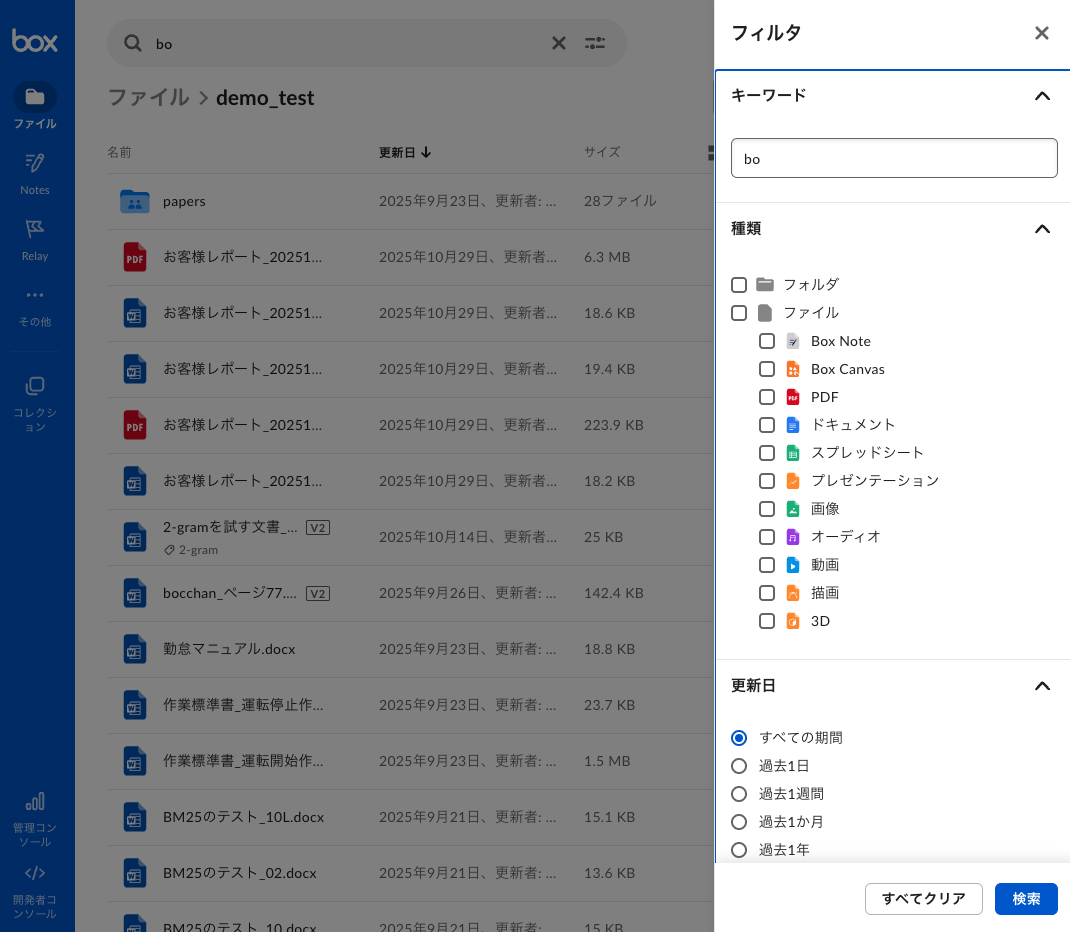
利用できるフィルタは「種類」「変更日」「所有者」「対象フォルダ」「コメントや説明の有無」「サイズ」「タグ」「メタデータ」などです。
Boxのファイル検索における主な機能
Boxの基本的なファイル検索方法について先述しましたが、他にも次のような細かな検索機能が利用できます。
| 検索候補の提案 | 誤字脱字がある場合に検索候補を提案する |
|---|---|
| 完全一致検索 | 文字の並び順が一致する結果を表示する (キーワードに「” “」を入力して使用する) |
| AND検索 | 両方のキーワードを含む結果のみを表示する (キーワードの間に「AND」を入力して使用する) |
| OR検索 | いずれかのキーワードを含む結果を表示する ※Box検索は標準で「OR検索」が適用されます。 |
| NOT検索 | NOTにつづくキーワードを含むファイル・フォルダを除外して結果を表示する (除外したいキーワードの前に「NOT」を入力して使用する) |
なお、「AND検索」「OR検索」「NOT検索」を用いる場合は大文字で入力する必要があります。
小文字での入力や、大文字と小文字を組み合わせた入力では機能しません。
Boxのファイル検索における課題
さて、多くの企業で利用されるコンテンツクラウド「Box」ですが、下記に挙げるファイル検索に関する課題も存在します。
・全文検索における1万バイト制限
・ファイル名優先の検索
・通常検索がOR検索
・Box以外の横断検索ができない
▼動画で詳細に分かる「Box」の検索課題とは?(今すぐ動画視聴可)
全文検索における1万バイト制限
Boxの検索機能では、全文検索における「1万バイト制限」が存在します。
全文検索とは、ファイル名だけではなく、ファイルの中身のテキストすべてから検索する機能のこと。つまり、Box標準の検索機能は実は全文検索に対応しておらず、1万バイト超えのファイルは1万バイト内に含まれるテキストしか検索の対象にはなりません。
「1万バイト」がどのぐらいかというと、日本語の場合、通常1文字2バイトとなるため、5,000文字相当です。そのため、5,000文字を越えるテキスト量の文書ファイルについては、例えそれ以降に目的のキーワードが含まれていたとしても、検索されません。ですので、「そもそも検索にヒットする文書ファイルが存在しない」のか「1万バイト以降に実はキーワードが含まれている」のか検索者は判断できません。
夏目漱石の小説「坊ちゃん」を例に実験してみました。
小説「坊ちゃん」は、約10万4千文字。Wordの標準フォーマットに入れると84ページになります。特定の文字を各ページに挿入したWordファイルを用意し、Boxのインデックス作成能力を検証してみました。
特定の文字には「生成AI」を選びました。夏目漱石の時代に「生成AI」という言葉は使われていないはず…!
実験用のファイルは以下のように作りました。
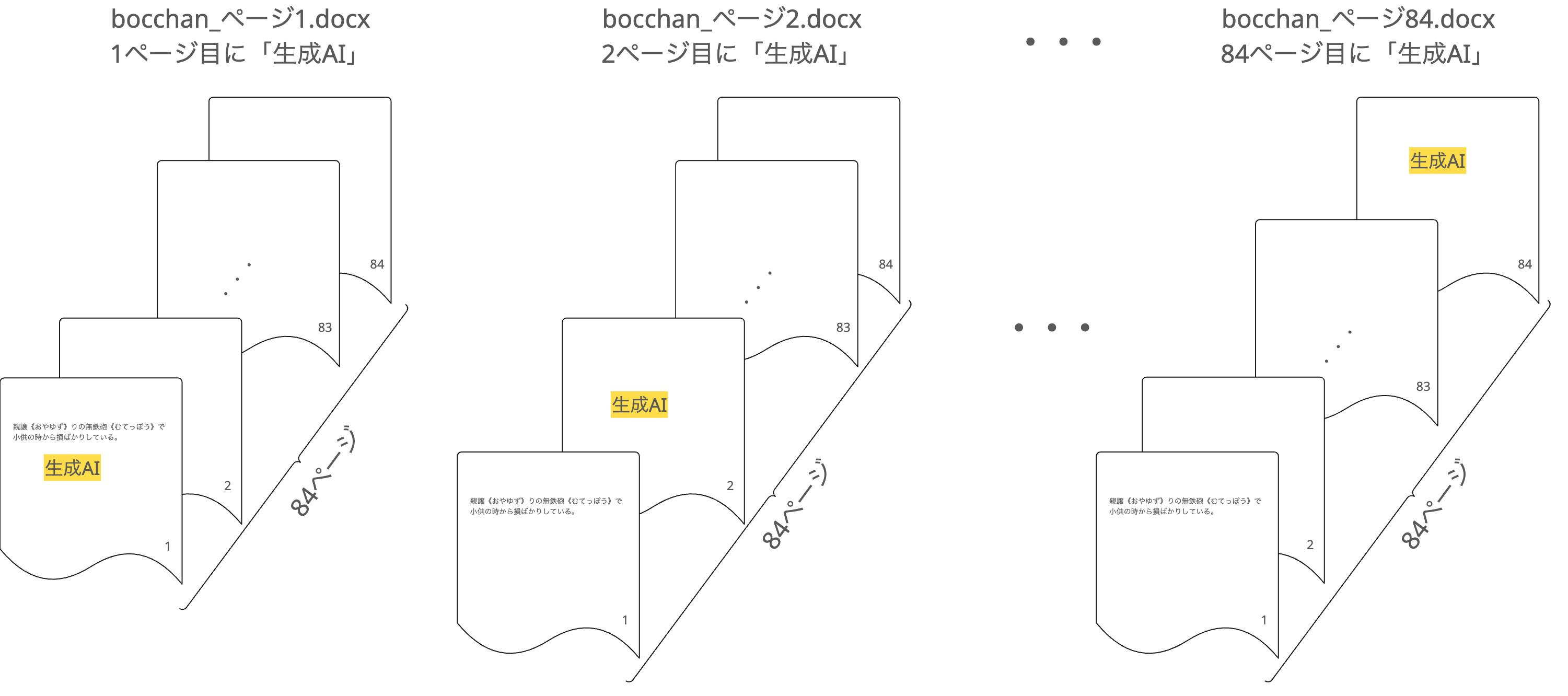
「生成AI」を挿入したファイルは、下記のように用意しました。
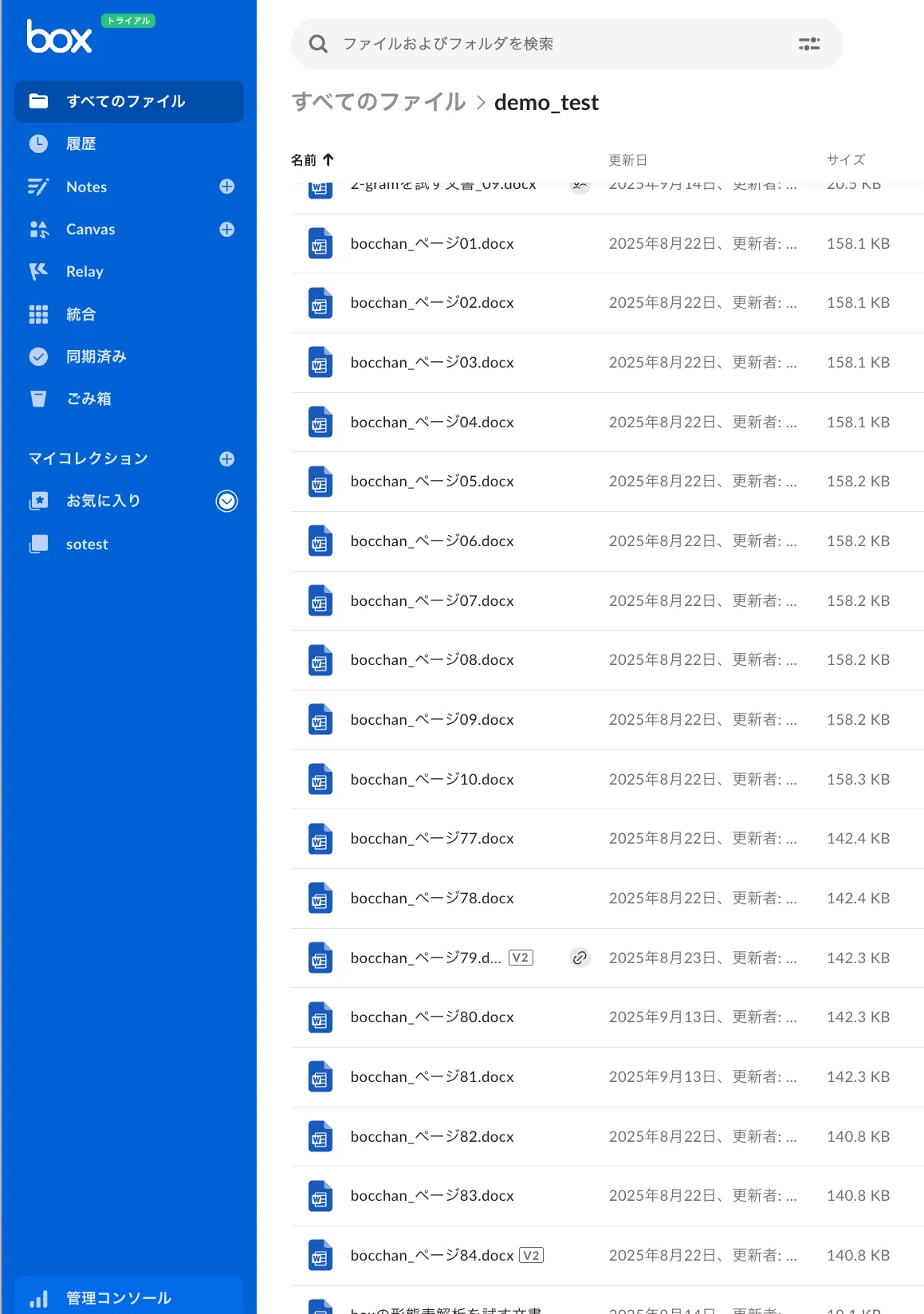
このフォルダで、「生成AI」を検索した結果が下図になります。検索結果には2件のファイルが表示されました。
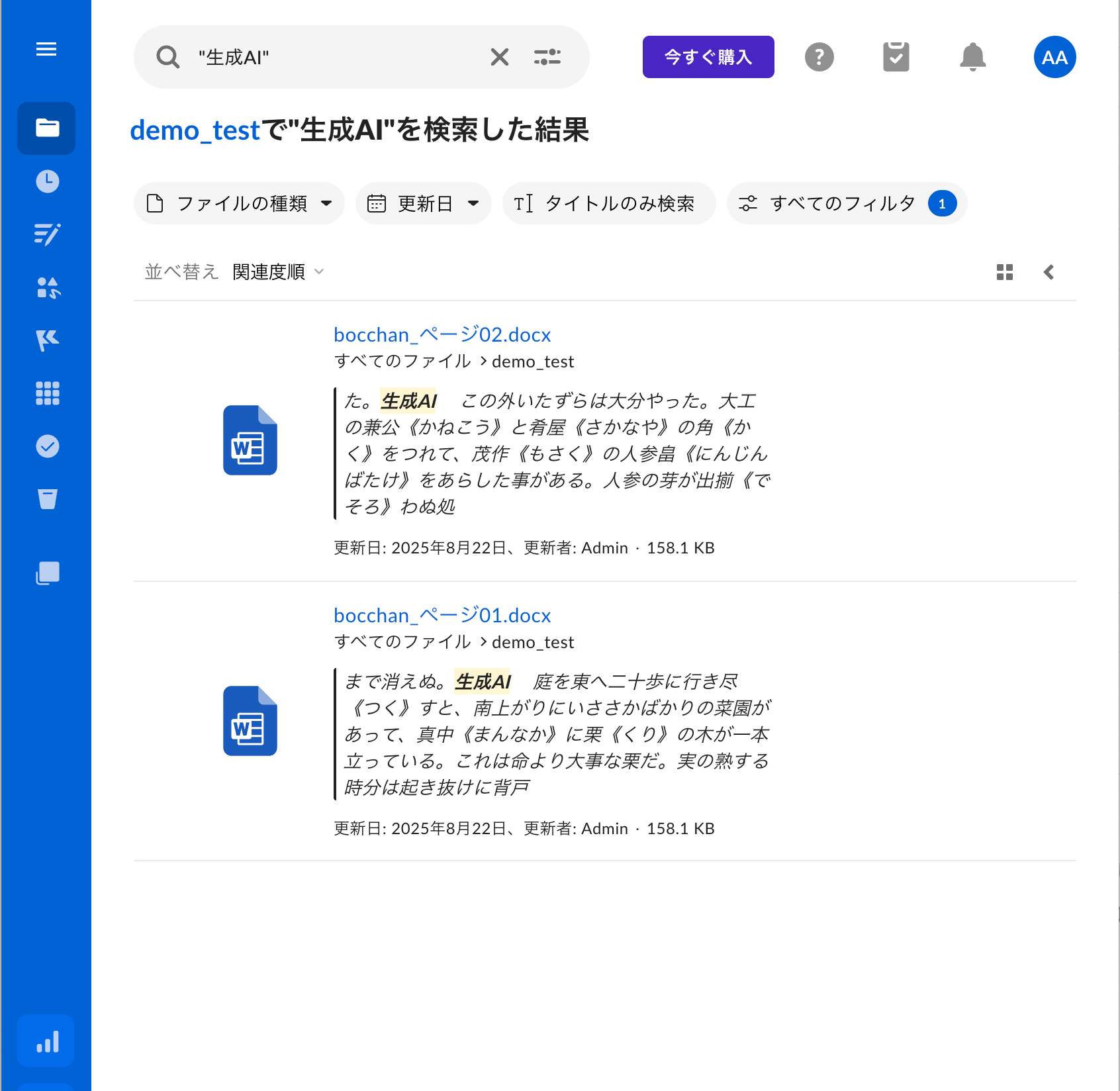
1ページ目に「生成AI」を挿入したbocchan_ページ01.docxと、2ページ目に「生成AI」を挿入したbocchan_ページ02.docxがヒットしています。この結果より、boxでは、84ページ中、2ページ〜3ページの途中までしかインデックスが作成されていないと推定されます。
3ページ目に挿入した「生成AI」の手前までの文字数は約3400文字です。
ファイル名優先の検索
Boxの検索では、検索結果画面において、ファイル名に検索キーワードが含まれるものが優先して表示されてしまいます。
たとえ文書内のテキストに、検索キーワードが複数回登場していたとしても、ファイル名に検索キーワードが含まれるものが優先されてしまうため、関連度で探せないといった不便が生じます。
下記は、文書中のキーワードと、ファイル名の中のキーワードのどちらが優先するかを実験したものです。文書中に「メタバース」と入れた文書を下記のように用意しました。
- 1回入れた文書
- 2回入れた文書
- 3回入れた文書
- 5回入れた文書
- 10回入れた文書
- 10回入れて、文字数を増やした文書
- 文章中に「メタバース」は無く、ファイル名の中に「メタバース」がある文書
実際の「Box」での検索結果が下記です。
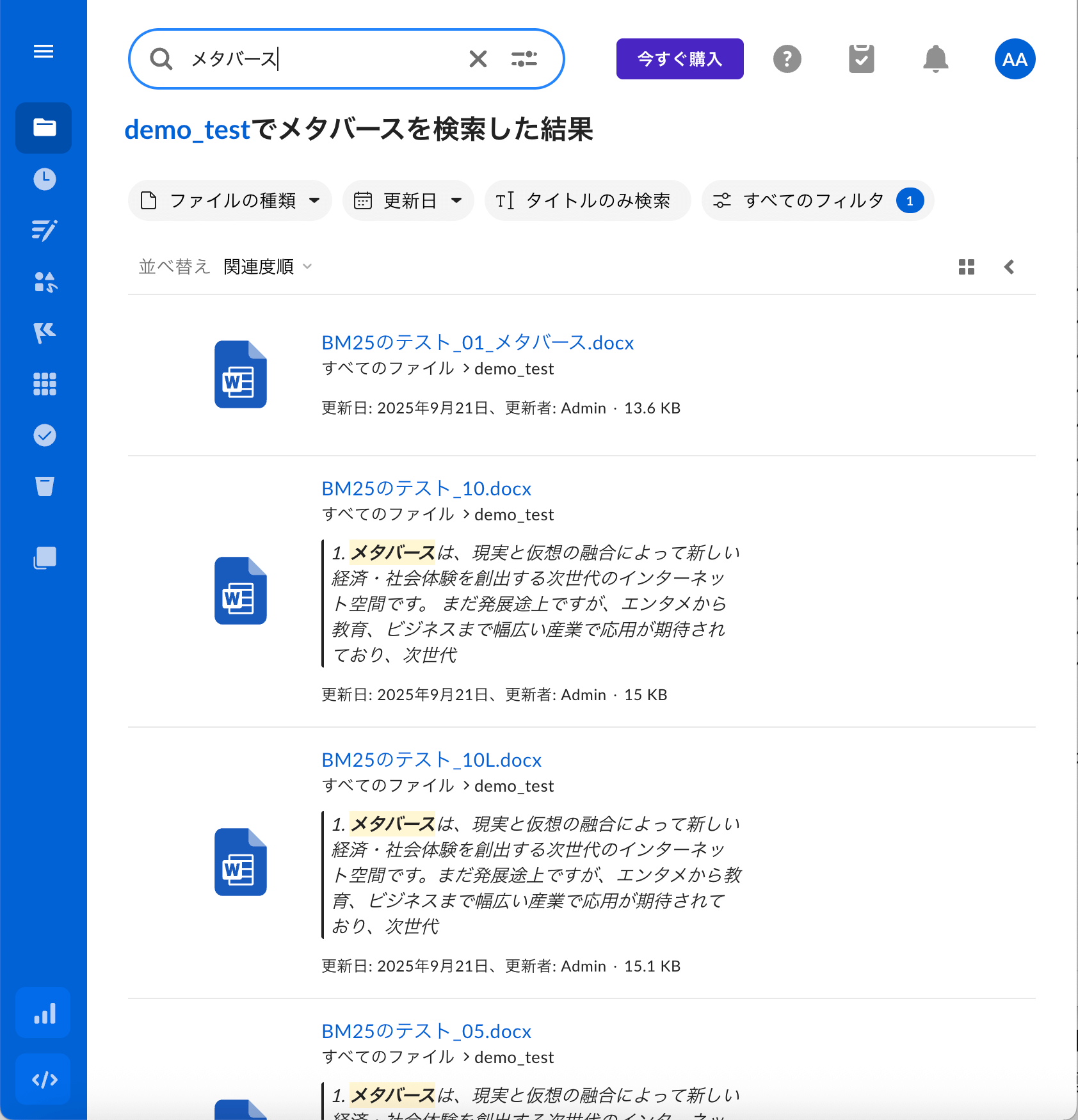
Box検索における文書中のキーワードとファイル名の中のキーワードのどちらが優先するかを実験した結果
Boxの検索では、最上位にファイル名に検索キーワードが含まれるファイルが表示されています。2番目は、キーワードが10回含まれる文書、3番目はキーワードが10回含まれるが文字数の多い文書が表示され、4番目はキーワードが5回含まれる文書となっています。2番目以降はBM25の関連度順の並びになっています。
1万バイト制限、および、この結果によると、Boxの検索ではファイル名検索を行う方が精度が良いと考えられます。
通常検索がOR検索
Boxの検索では、通常検索が「OR」です。(※「AND検索」ではない)
そのため、検索キーワードを複数入れれば入れるほど、多くの検索結果がヒットしてしまいます。
私たちが日常で行うインターネット検索は「AND検索」であるため、複数キーワードを入れるほど、検索結果は絞り込まれると思いがちですが、「Box」の検索ではそれと逆の現象が起きてしまいます。
社内で利用するマニュアルの検索を想定した実験を行いました。マニュアルは、どの業界でも利用される作業標準書の一つです。
この例では、プラント設備の運転に関わるマニュアルを想定し、「運転開始」「運転停止」といったキーワードを入れた2つのファイルを作成しました。
その他に、同じフォルダには、アルミニウムに関する研究論文が27件と、論文リストのExcelファイルが1件入っています。
「box」の検索機能は、形態素解析を行なって文書のインデックスを作成していると推測されます。検索キーワードも同様に形態素解析で解析された後にマッチする文書が検索されると推測されます。
下記は、「運転開始」で検索した場合の例です。「運転開始」を含む文書は1ファイルのみですが、9ファイルがヒットします。
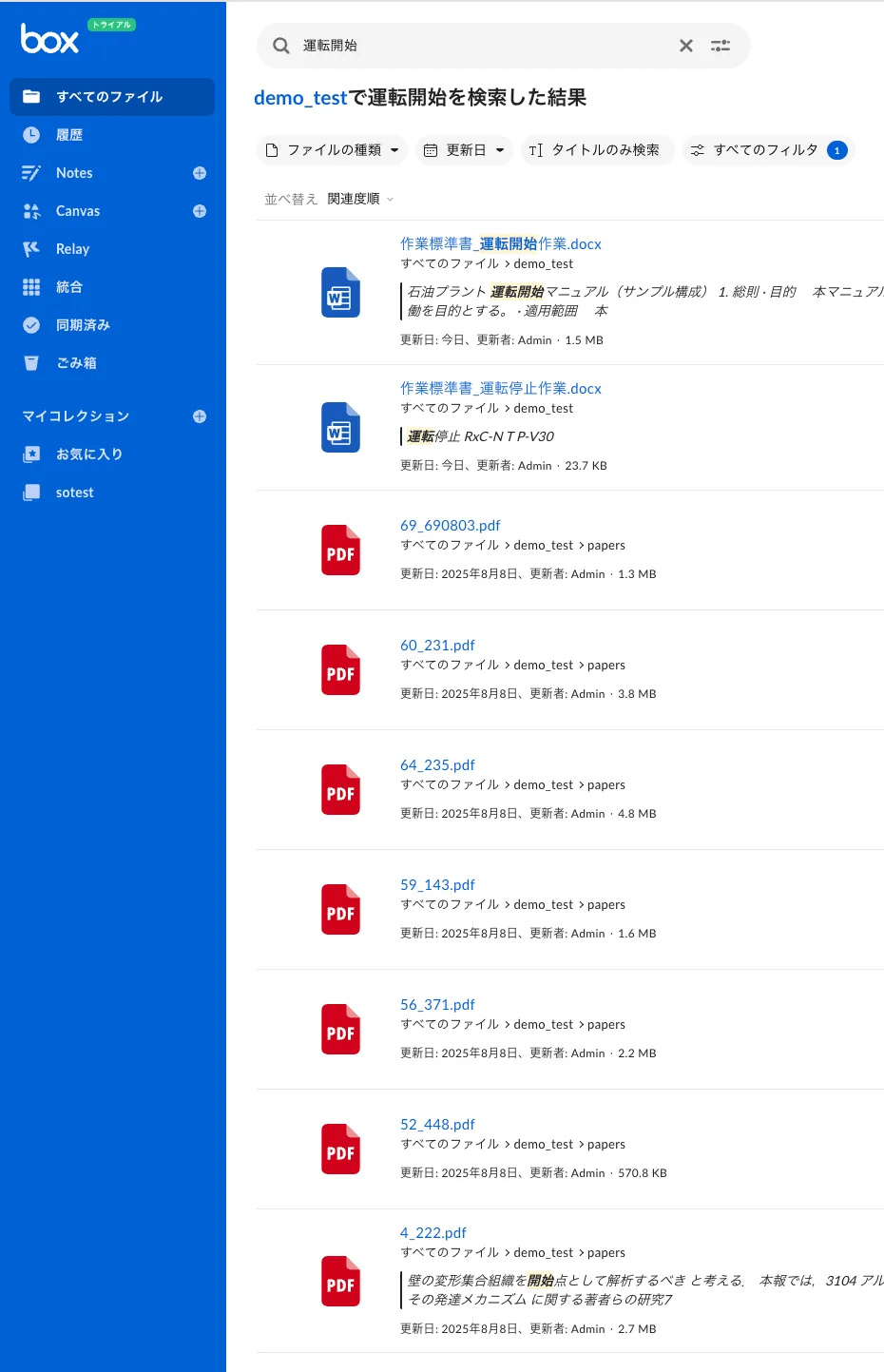
Boxで「運転開始」で検索した場合の例。OR検索によって多くのファイルがヒットしてしまう。
「運転開始」を含む文書だけでなく、「運転」を含む文書も結果に表示されています。Boxの通常検索はOR検索であることから、「運転 開始」とワードブレイクした後、「運転 OR 開始」で検索されていると推測されます。
その他にも、検索結果には、研究論文のPDFファイルが表示されています。これらのPDFファイルには、「運 転 開 始」のいずれかが含まれており、漢字一文字でもヒットしていると推測されます。
これらの理由で「Box」の検索では、複数のキーワードを入れるほど、検索結果に多数のファイルが表示されてしまうと考えられます。
Box以外の横断検索ができない
最後はBoxに限った話ではありませんが、Boxの検索はあくまでBox内に格納されたファイルの検索に限られるため、Box以外に利用するデータストレージの検索はできません。
これは当たり前のことですが、社内に別のファイルサーバが存在していたり、その他のクラウドストレージなどと併用して使用している場合など、目的の文書ファイルをどこに保管したか覚えておらず、なかなか探せないといったケースが生じてしまいます。
Boxの検索を解決する企業内検索システム「Neuron ES」
ご紹介したような各種「Boxの検索課題」を解決する方法として、ご提案したいのが、弊社ブレインズテクノロジーが開発・提供する企業内検索システム「Neuron ES」です。
・Box内のファイルも1万バイト制限を超えて全文検索が可能
・関連度順などで並び替えられる
・通常検索がAND検索
・Boxを含めた横断検索が可能
Box内のファイルも1万バイト制限を超えて全文検索が可能
「Neuron ES」は、Boxに格納された文書ファイルでも1万バイトの制限を超えて全文での検索を可能とします。
下記は、先ほど紹介した夏目漱石の小説「坊っちゃん」を題材に実験したのと同じフォルダを「Neuron ES」を用いて検索した結果です。ファイル名順に並べています。79ページ目にある「生成AI」まで検索されていることがわかります。
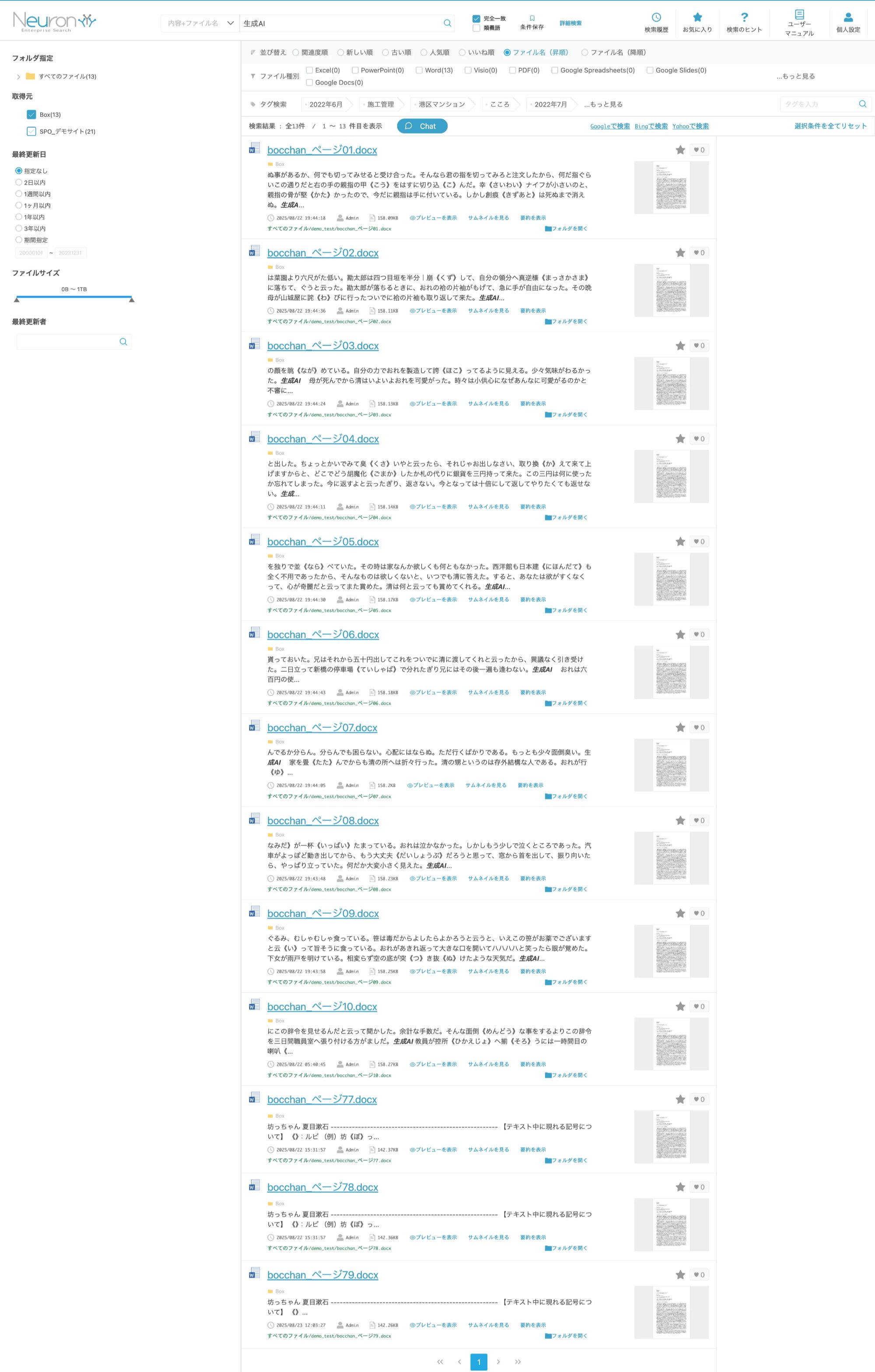
全文検索を実現することで、検索漏れが発生することなく、検索キーワードをテキストに含むファイルを確実に見つけられます。
そのため過去の技術文書や社内規定など、長文で書かれた目的の文書ファイルはもちろんのこと、存在すら知らなかった情報などにも全文検索によって辿り着けるようになるため、従業員全体のナレッジマネジメントにも役立ちます。
また全文検索が可能となることで、「検索に引っ掛からなければ目的の情報はそもそも存在しない」などといった、良い意味での”諦め”にもつながります。
関連度順などで並び替えられる
「Neuron ES」は、標準が検索キーワードとの関連度順です。
そのため、ファイル名の優先ではなく、文書中に何回検索キーワードが頻出しているかによって表示の順番が変わります。
下記は、先述した「ファイル名優先の検索」にて紹介したのと同じフォルダを「Neuron ES」を用いて「メタバース」と検索した例です。並び替えは関連度順(BM25)です。
最上位には、文書中にキーワードが10回含まれるものが表示され、2番目はキーワードが10回含まれて文字数の多い文書が表示されます。ファイル名にのみキーワードが含まれる文書は、キーワードが1回含まれる文書は下位に出現します。
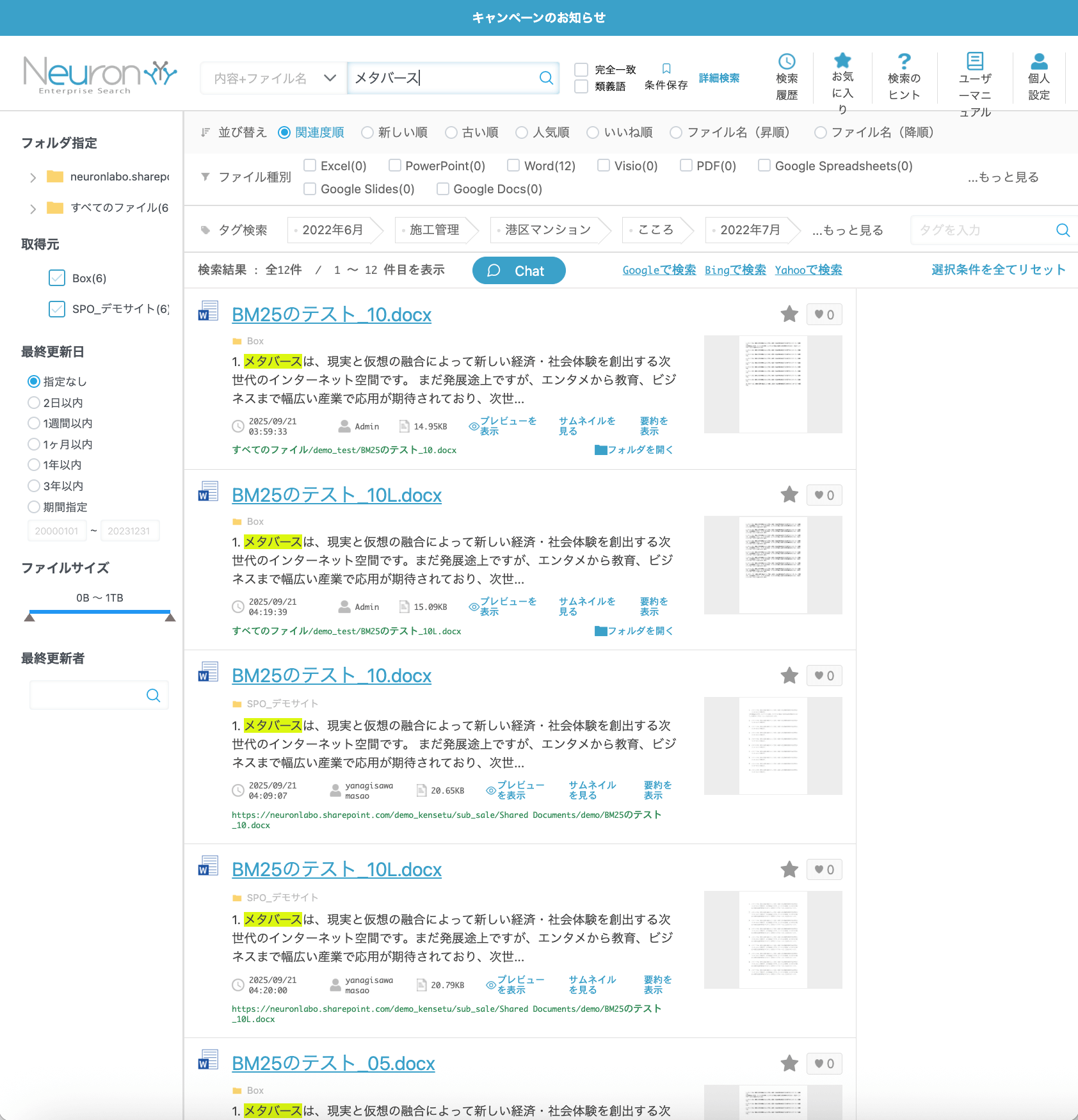
Neuron ESで「メタバース」と検索した例。ファイル名優先ではなく、文書中のキーワード頻出回数で表示順が並んでいる。
もちろん「Neuron ES」では、ファイル名のみ(またはフォルダ名のみ)を検索することも、操作一つで行うことができるので、目的の文書に辿り着きやすくなっています。
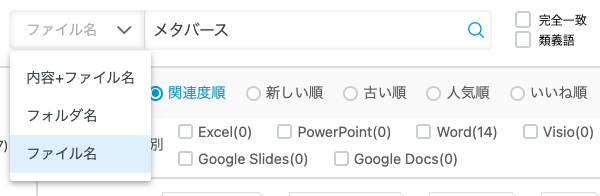
Neuron ESは操作一つでファイル名のみ(またはフォルダ名のみ)でも検索することが可能
通常検索がAND検索
「Neuron ES」は、通常検索が”AND検索”です。そのため、複数のキーワードを入れるほど、最初から検索にヒットするファイルが絞られた状態で表示されます。(インターネット検索などと同じ仕様)
下記は、Neuron ESで「運転開始」で検索した場合の例です。boxの検索と同じフォルダを検索していますが、ヒットするのは1ファイルのみです。
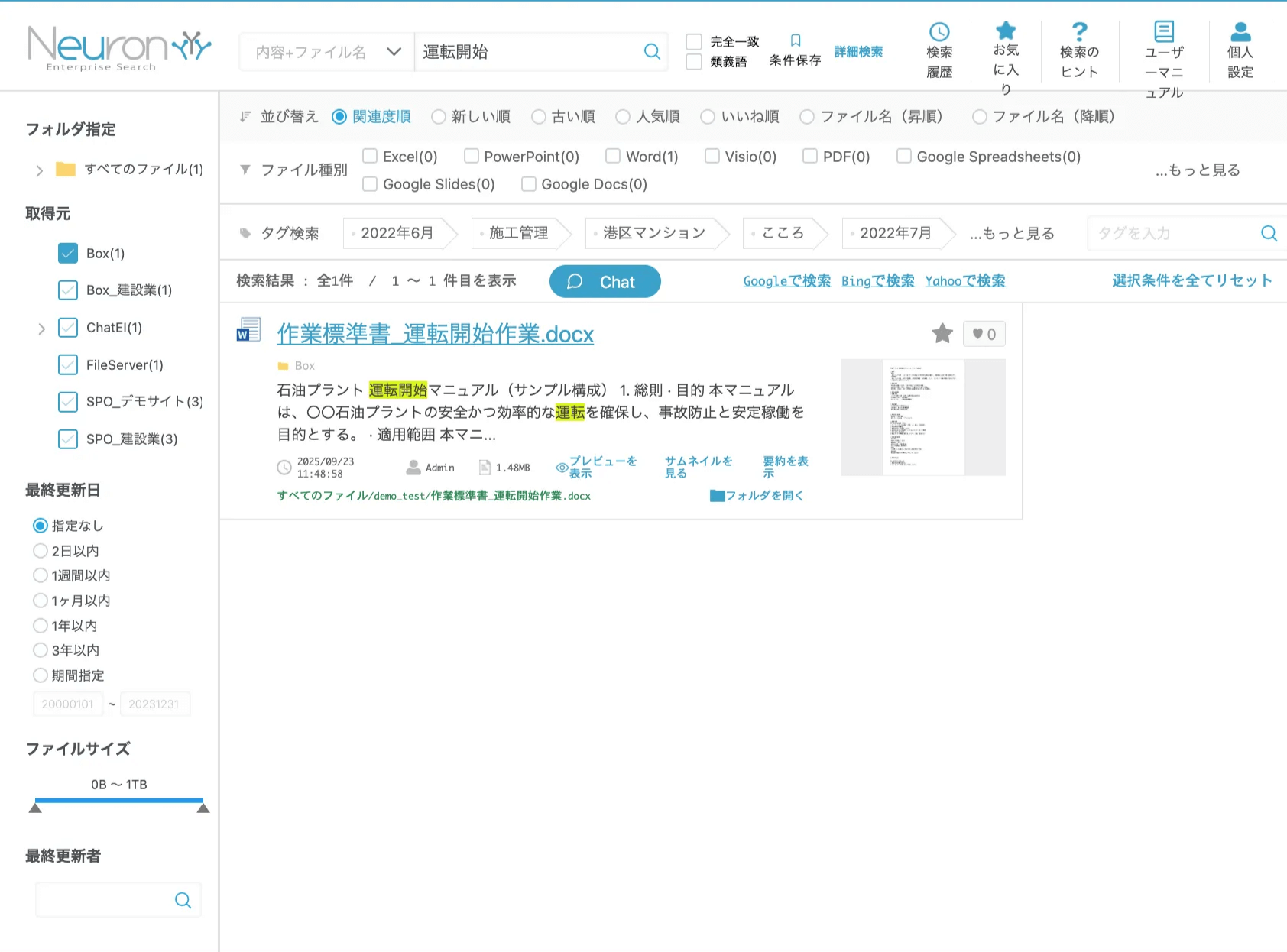
「運転開始」を含む文書だけでなく、「運転」と「開始」とワードブレイクした後、「運転 AND 開始」で検索されています。そのため、「運転停止」を含む文書はヒットしません。
Boxを含めた横断検索が可能
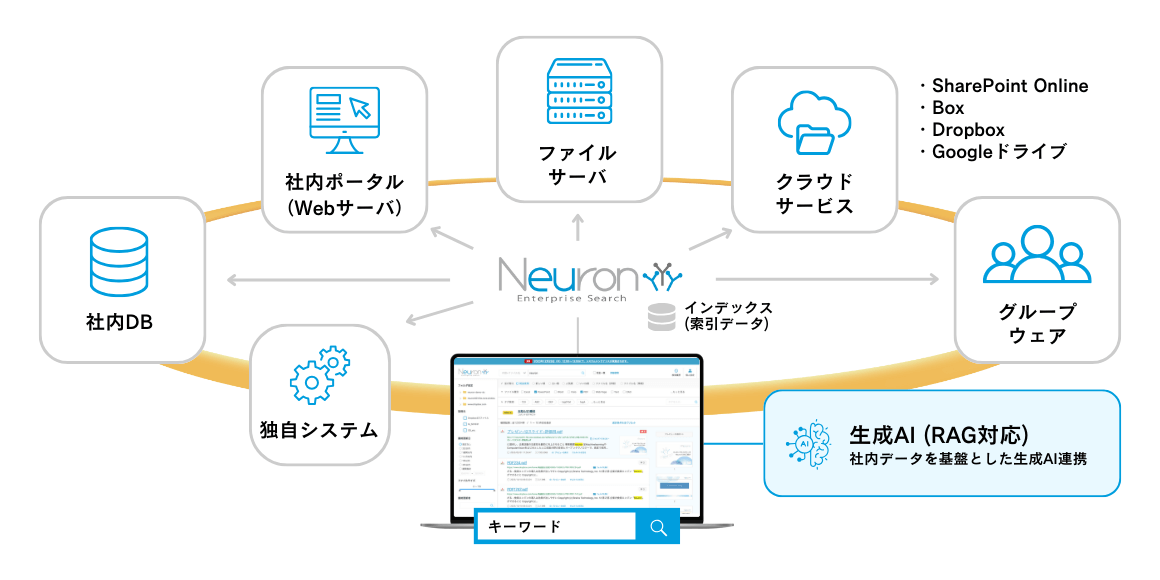
Neuron ESなら「Box」を含めた各種ストレージの横断検索が可能
一般的にファイルサーバやBox、SharePointなど各種データストレージに格納されたファイルを検索した場合、当然各ストレージごとにファイル検索を行うため、どこに保存したかを思い出す必要があったり、それぞれのストレージで検索をかけるため時間がかかります。
「Neuron ES」であれば、今回ご紹介している「Box」はもちろん、それ以外のクラウドストレージ(そのほかSharePoine OnlineやGoogleドライブ、Dropboxなど)、さらには、オンプレのファイルサーバや社内ポータル(Webサーバ)、社内DBなどに保存されている文書ファイルを一括で横断的に検索できます。
まるで普段インターネットを検索をするように、社内の文書ファイルも検索できるようになるのです。
Boxの検索課題を解決する「Neuron ES」導入事例
弊社が開発・提供する「Neuron ES」をお使いいただく企業様の中にも、実際にBoxの検索課題の解決や各種ストレージとの横断検索を実現し、従業員の検索時間短縮やナレッジ共有に貢献する事例も多数ございます。
ここでは、いくつか代表的な事例をご紹介いたします。
西松建設株式会社様
株式会社松村組様
テックプロジェクトサービス株式会社様
株式会社関電エネルギーソリューション様
日光ケミカルズ株式会社様
西松建設株式会社様
西松建設株式会社様では、クラウドストレージ「Box」内のファイル検索性向上を目的に「Neuron ES」を導入しました。社内規定などの社内文書だけでなく、施工計画書や技術論文といった技術文書も素早く探し出せることによる業務効率化を実現するほか、Box上にアップした文書ファイルが「Neuron ES」の導入によって検索でヒットするようになり、文書(=ナレッジ)をしっかり残していくという風土の醸成にも繋がっています。
株式会社松村組様
株式会社松村組様では、全社的なクラウドストレージ「Box」への移行後、さらなる検索効率化を目的に、企業内検索システム「Neuron ES」を導入しました。高速なファイル検索はもちろん、全文検索機能や検索後のプレビュー機能など、豊富な検索機能により、ファイル検索時の負荷が大幅に軽減。今後は、知識の継承や業務効率化においても活用が期待されています。
テックプロジェクトサービス株式会社様
テックプロジェクトサービス株式会社様では、クラウドストレージ「Box」の検索性向上(全文検索やOCR検索など)を目的に「Neuron ES」を導入しました。導入後も従業員向けに勉強会を実施するなど、検索システムの積極的な活用を社内にて推進されています。
株式会社関電エネルギーソリューション様
株式会社関電エネルギーソリューション様では、社内外に散在する知識、ノウハウ、情報をナレッジデータ化して共有する取組みを実施。業務に必要なナレッジデータを素早く探し出す為に「Neuron ES」を導入しました。
検索時間の短縮に繋がるだけでなく、クラウドストレージ「Box」内に保存されたファイルの効率的な検索を実現しています。
日光ケミカルズ株式会社様
日光ケミカルズ株式会社様では、クラウドストレージ「Box」を含む社内の各種データストレージの横断的な検索を「Neuron ES」によって実現しています。従業員の情報収集における業務の効率化に貢献しています。
まとめ
今回は多くの企業で利用されているコンテンツクラウド「Box」のファイル検索の機能や検索における課題、そしてそれを解決する企業内検索システム「Neuron ES」についてご紹介しました。
Boxはデータの共有の利便性だけでなく、二段階認証機能やシングルサインオンなどを備えたセキュリティの高いストレージとして国内外から定評があり、支持されているストレージサービスです。
ただし、全文検索における1万バイト制限や通常がOR検索など、検索における課題もいくつか存在します。
企業内検索システム「Neuron ES」を導入すれば、Boxの検索課題を補えるだけでなく、社内に点在するその他のデータストレージなどとの横断検索も可能となり、従業員の業務効率化やナレッジ共有にも繋がります。
「Neuron ES」にご関心ございましたら、ぜひ下記弊社までお問い合わせください。下記より資料もダウンロードいただけます。
▼「Box」内に保管した文書ファイルを全文検索する方法とは?(今すぐ動画視聴可)