
AIで社内文書を検索するには?生成AIを使う3つの方法と選び方
カテゴリ:AI技術, ナレッジマネジメント
更新日:2026年10月14日
ChatGPTなどの生成AIのおかげで、調べものや文章づくりはずいぶん楽になりました。ところが「うちの出張旅費の規程はどうなっている?」「去年、似たトラブルにどう対応した?」と社内のことを聞くと、うまく答えられないことがよくあります。答えのもとになる社内の資料の多くを、AIが見られないからです。
社内の規程・マニュアル・報告書・提案書をもとにAIが答えてくれれば、資料を探して読む時間は大きく減ります。そこで関心が高まっているのが、社内向けのAI検索です。
この記事では、社内文書をAIで検索するにはどんな方法があるのかを、次の順で解説します。
- ChatGPTなど一般のAI検索では、社内の資料を探せない理由
- 社内の資料をAIで検索するメリット
- 生成AIで社内文書を探す3つの方法と、それぞれ向いている会社
- AIが自分で検索を繰り返して答えにたどり着く「エージェント検索」
- 社内向けのAI検索を選ぶ6つのポイントと、導入の進め方
目次
ChatGPTだけでは社内の資料を探せない理由
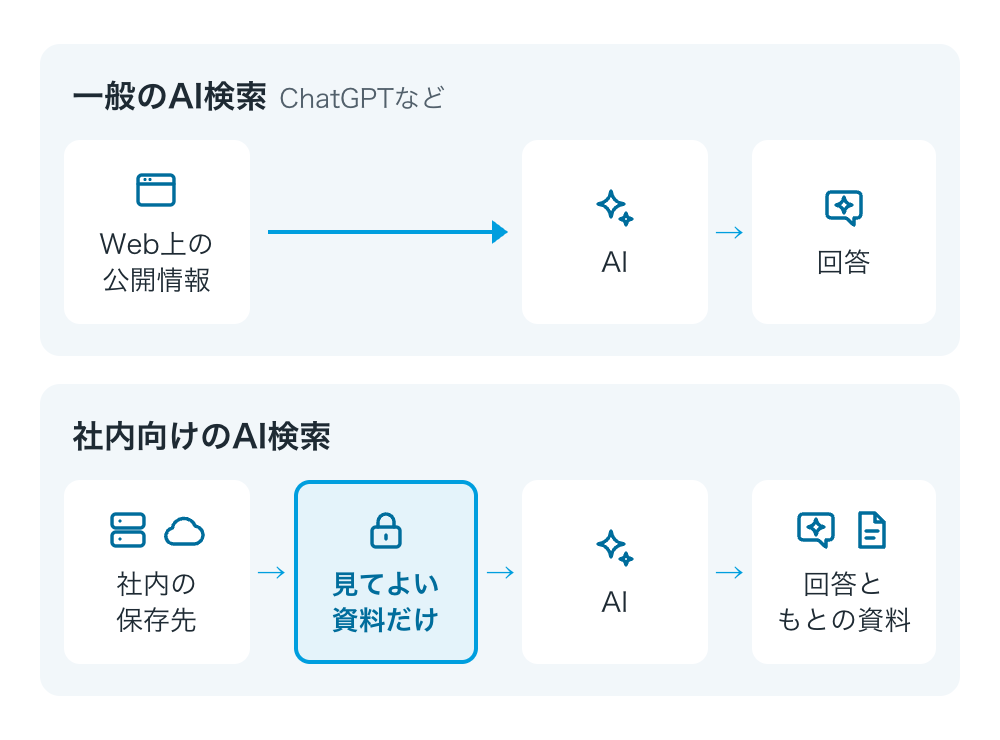
ChatGPTやGoogleのAIによる概要、Perplexityなどの「AI検索」は、インターネット上の公開情報から答えを探します。社内のファイルサーバーや部門ごとの保存先にある資料は、基本的に探す対象に入っていません。
社内向けのAI検索は、答えを探す場所が社内の資料になります。もう1つ大きく違うのが、閲覧の権限です。社内の資料には「この部署の人しか見てはいけない」という決まりがあるため、検索結果にもAIの答えにも、その人が見てよい資料だけが使われる必要があります。
| 一般のAI検索 | 社内向けのAI検索 | |
|---|---|---|
| 答えのもと | インターネット上の公開情報 | 社内の規程・マニュアル・報告書などの資料 |
| 閲覧の権限 | 考えなくてよい(公開情報のため) | 人によって見てよい資料が違うので、権限を守る必要がある |
| 資料の置き場所 | インターネット | 社内のサーバー(オンプレミス)とクラウドに分かれていることが多い |
| 答えの確かめ方 | 参照元のWebページを開く | もとになった社内の資料を開く |
社内向けのAI検索とは
社内向けのAI検索は、社内にある資料を検索の対象にして、AIが答えをまとめて返す仕組みです。「AIによる社内検索」「生成AIによる社内文書検索」と呼ばれることもあります。
これまでの社内検索は、キーワードを入れると、そのキーワードを含むファイルの一覧が出てくるものでした。一覧の中から目的の資料を探し、開いて読み、必要な部分を拾うのは人の仕事でした。社内向けのAI検索では、知りたいことを文章で質問すると、AIが関係する資料を探して読み、答えをまとめて返します。答えには、もとになった資料が添えられるので、原本を開いて確かめられます。
社内の資料をAIで検索するメリット
社内の資料探しには、多くの会社で共通する困りごとがあります。AIで検索すると、それぞれ次のように変わります。
資料を探す時間が減る
資料はあるはずなのに、どのフォルダに保存されているか分からない。そんなとき、これまではフォルダを1つずつ開いて探していました。AIで検索すれば、保存先を意識せずに質問するだけで、関係する資料にたどり着けます。
言い回しが違っても見つかる
キーワード検索は、資料に書かれている言葉と同じ言葉を入れないと見つかりません。たとえば、ある拠点は「転落」、別の拠点は「落下」と書いていると、片方しか見つからないことがあります。AIは質問の意味をくみ取るので、言い回しの違う資料も探せます。
詳しい人に聞く回数が減る
資料が見つからないと、結局は詳しい人に聞くことになり、その人の仕事が止まります。AIに先に聞けるようになると、詳しい人への問い合わせが減り、知識が特定の人に偏る状態もやわらぎます。
長い資料を読む負担が減る
見つけた資料が何十ページもあると、必要な部分を探して読むだけで時間がかかります。AIが要点をまとめて答えるので、人は答えと、もとの資料の該当部分を確かめることに集中できます。
生成AIで社内文書を探す3つの方法
では、社内の資料をAIで検索するには、具体的にどうすればよいのでしょうか。生成AIで社内文書を検索する方法は、大きく3つに分かれます。
方法1:生成AIツールに資料を渡す
ChatGPT、Microsoft Copilot、Google Gemini、NotebookLMなどの生成AIツールに、資料をアップロードしたり、ツールがつながっているサービスの資料を読ませたりして質問する方法です。
- よい点:すでに契約しているツールですぐ始められる
- 気をつけたい点:答えのもとになるのは、渡した資料と、そのツールがつながっているサービスの中の資料が中心です。オンプレミスのファイルサーバーや部門ごとの保存先にある資料は、対象から外れがちです。資料を集めてアップロードする手間もかかります
方法2:自社でRAGの仕組みを作る
RAG(検索拡張生成)は、社内の資料を検索し、見つけた内容を生成AIに渡して答えを作らせる仕組みです。この仕組みを自社で開発する方法です。
- よい点:自社の要件に合わせて自由に作れる
- 気をつけたい点:資料の取り込み、更新の反映、閲覧権限の反映、検索の精度の調整を、自社で作って保守し続ける必要があります
RAGの仕組みと注意点は、RAGとは?意味・仕組みをわかりやすく解説で詳しく紹介しています。
方法3:社内検索システムに生成AIをつなぐ
社内の保存先をまとめて検索できる社内検索システム(エンタープライズサーチ)に、生成AIをつなぐ方法です。社内検索システムが資料を探し、生成AIが答えをまとめます。
- よい点:社内の保存先をまとめて探せる。いまの閲覧権限をそのまま使える。資料を1か所に移す必要がない
- 気をつけたい点:社内検索システムの導入が必要です。生成AI(LLM)のAPIを別に用意する製品もあります
3つの方法の比べ方
| 方法1 生成AIツールに渡す |
方法2 RAGを自社で作る |
方法3 社内検索に生成AIをつなぐ |
|
|---|---|---|---|
| 探せる範囲 | 渡した資料・つながっているサービスの中 | 作り込んだ範囲 | 社内検索がつながっている保存先すべて |
| 閲覧の権限 | ツールの仕組みや使う人の判断による | 自社で作り込む | 保存先の権限を引き継ぐ |
| 始めるまでの手間 | 小さい | 大きい(開発) | 中くらい(製品の導入) |
| 保守の手間 | 資料を渡し直す手間 | 大きい | 製品側が受け持つ |
| 向いている会社 | 特定の資料を少人数で使う | 開発の体制がある | 保存先が多い、全社で使いたい |
特定のプロジェクトの資料だけを少人数で使うなら、方法1で十分なこともあります。保存先が社内とクラウドに分かれている、全社で権限を守りながら使いたい、という場合は、方法3が向いています。
AIが自分で調べる「エージェント検索」
方法3の社内検索システムに生成AIをつなぐ使い方は、ここ数年で大きく進んでいます。はじめは、人が検索して見つけた資料をAIが要約する使い方が中心でした。最近は、AIが自分で検索を繰り返して答えにたどり着く「エージェント検索」が出てきました。
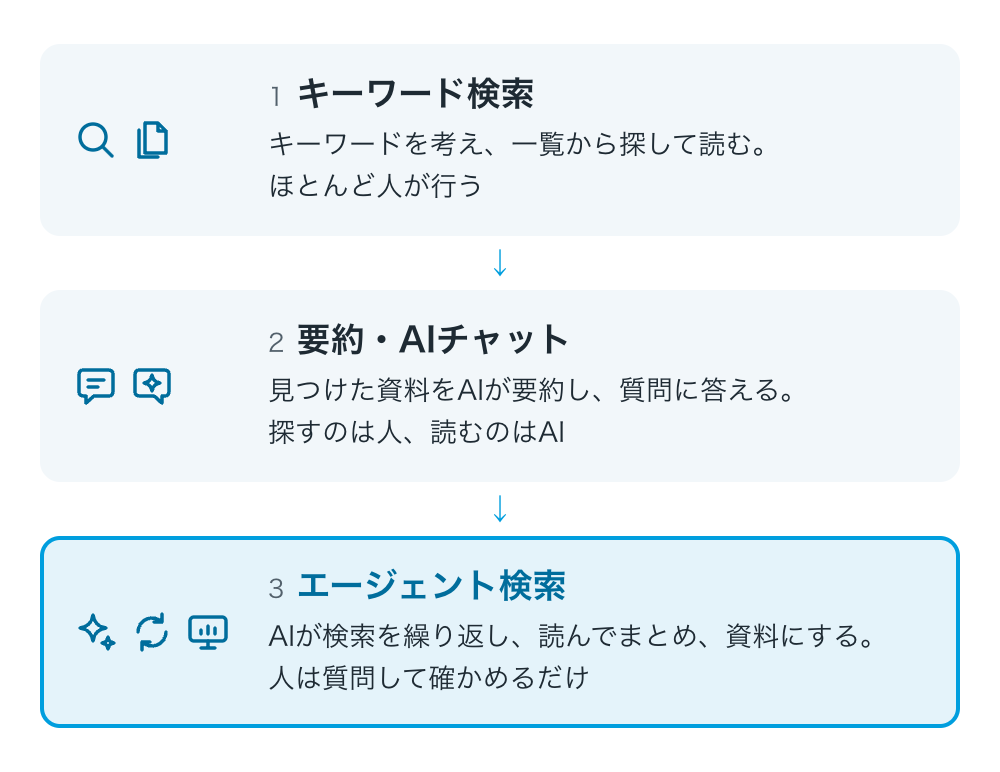
キーワード検索では、探すのも読むのも人の仕事でした。要約・AIチャットでは、読む部分をAIが受け持ちます。エージェント検索では、探す・読む・まとめるところまでAIが進め、人は質問して答えを確かめるだけになります。
エージェント検索でできること
Neuron エンタープライズサーチ(Neuron ES)の生成AI連携機能「エージェント検索」では、知りたいことをチャットに入力するだけで、AIエージェントが次のことを進めます。
- 調べる:社内の保存先を検索し、見つけた資料を読む。足りなければ、検索の条件を変えて検索し直す
- まとめる:読んだ内容をまとめて答える。答えには、参照したファイルが表示される
- 資料にする:まとめた内容を、WordやPowerPointの資料として出力する
次の動画は、製造業で、前日の日報の中から確認したほうがよい記載をAIエージェントに拾い出してもらう例です。
探す範囲は、Neuron ESでつながっている社内の保存先すべてです。オンプレミスのファイルサーバーからクラウドまで、資料を1か所に移さずに調べます。表示される資料は、その人が見てよい資料だけです。
エージェント検索の活用例
日報から、確認が必要な内容を拾い出す
チームリーダーが、メンバーから届く毎日の日報に目を通す場面です。トラブルの兆しや判断が必要な案件など、確認が必要な内容を、AIエージェントが日報から拾い出します。
過去の事故から、対処法を見つける
安全管理の担当者が、似た事故の前例を調べる場面です。拠点ごとに「転落」「踏み外し」「落下」と書き方が違う報告も、AIエージェントが類義語や言い換えを考えながら検索し、過去の報告にある対処法まで答えます。
説明資料をつくる
保険商品の改定にあわせて、営業拠点向けの説明資料を用意する場面です。約款の変更点や過去の問い合わせ対応の記録をAIエージェントが調べてまとめ、PowerPointの資料にします。
業種ごとのデモや機能の詳しい説明は、生成AI連携機能のページでご覧いただけます。
社内向けのAI検索を選ぶ6つのポイント
社内向けのAI検索を選ぶときは、次の6つを確かめると、導入してから「思っていたのと違う」となるのを防げます。
- 探せる範囲:オンプレミスのファイルサーバーを含め、自社の資料がある保存先をすべて対象にできるか
- 閲覧の権限:検索結果にもAIの答えにも、その人が見てよい資料だけが使われるか
- 答えの確かめやすさ:答えに、もとになった資料が表示され、すぐ開けるか
- 資料を移さなくてよいか:資料を1か所に集め直したり、アップロードし直したりする必要がないか
- 答えのあとの作業:答えをWordやPowerPointの資料にするなど、次の作業までつなげられるか
- 使う生成AIと置き場所:自社が使いたい生成AI(LLM)を選べるか。社内のサーバーに置けるか
Neuron ESの場合
参考として、Neuron ESの生成AI連携機能が6つのポイントにどう応えているかをまとめます。
| ポイント | Neuron ESの生成AI連携機能 |
|---|---|
| 探せる範囲 | オンプレミスのファイルサーバーから、SharePoint、Box、Google Driveなどのクラウドまで、Neuron ESでつながっている保存先すべて |
| 閲覧の権限 | いまの保存先の閲覧権限を引き継ぎ、検索結果にもAIの答えにも、その人が見てよい資料だけを使う |
| 答えの確かめやすさ | 答えの末尾に、もとになった資料の名前とプレビューのリンクを表示 |
| 資料を移さなくてよいか | 資料を1か所に移したり、アップロードしたりする必要はない |
| 答えのあとの作業 | 調べた内容を、Word・PowerPointの資料として出力できる |
| 使う生成AIと置き場所 | Azure OpenAI、Amazon Bedrock、オンプレミスで動くLLMなどから選べる。Neuron ESは社内のサーバーに置ける |
導入の進め方
社内向けのAI検索は、いきなり全社に広げるより、小さく試してから広げるほうが失敗しにくくなります。
- 困っている業務と資料を決める:「問い合わせ対応で規程を探す」「過去のトラブル報告を探す」など、効果が分かりやすい業務と、その業務で使う資料を選びます
- 保存先と権限を確かめる:対象の資料がどこに保存され、誰が見てよい資料なのかを確かめます
- 実際の資料で試す:現場の人に使ってもらい、目的の資料が見つかるか、答えが正しいか、どれくらい時間が減ったかを確かめます
- ルールを決めて広げる:答えは原本で確かめる、入力してよい情報の範囲を決める、といったルールを決めてから、対象の部署と資料を広げます
Neuron ESには評価版があり、自社の資料を使って効果を確かめてから導入を判断できます。
使うときの注意点
情報漏えいと閲覧の権限
社内の資料を外部の生成AIサービスに渡す場合は、そのサービスが入力内容をどう扱うかを確かめる必要があります。あわせて、見てはいけない資料が答えに混ざらないよう、閲覧の権限が守られる仕組みかどうかを確かめましょう。
古い資料や重複した資料
古い版や重複した資料が多いと、AIがそれを参照して答えてしまうことがあります。AIの導入とあわせて、廃止した資料を分けておくなど、資料の整理も少しずつ進めると効果が上がります。
答えは原本で確かめる
生成AIの答えが間違うことは、ゼロにはできません。答えに表示される、もとになった資料を開いて、最後は人の目で確かめる運用にします。
生成AIの利用料
生成AIのAPIを使う製品では、その利用料が別にかかることがあります。Neuron ESの生成AI連携機能も、生成AIのAPIはお客様側で用意する形です。
まとめ
ChatGPTなどの一般のAI検索は、インターネット上の情報から答えるため、社内の資料を探すことはできません。社内の資料をAIで検索する方法は、生成AIツールに資料を渡す、RAGを自社で作る、社内検索システムに生成AIをつなぐ、の3つです。保存先が多く、全社で権限を守りながら使うなら、社内検索システムに生成AIをつなぐ方法が向いています。
Neuron ESの生成AI連携機能「エージェント検索」は、AIエージェントが社内の保存先を調べ、まとめ、Word・PowerPointの資料にするところまで進めます。
導入を検討するときに知りたいシステム構成や価格は、紹介資料にまとめています。社内での検討にもお使いください。
3分で理解できる!Neuron ES生成AI連携機能ご紹介資料をダウンロードする
よくある質問
-
- AIで社内文書を検索すると、何ができますか?
- 社内のファイルサーバーやクラウドストレージにある資料をもとに、AIが質問への答えを返します。答えには、もとになった資料が添えられます。
-
- ChatGPTやCopilotを使っていれば、社内の資料もAIで探せますか?
- ChatGPTやCopilotが答えのもとにできるのは、原則として、それぞれのサービス内にあるデータや、アップロードしたデータです。オンプレミスのファイルサーバーや部門ごとの保存先にある資料は、対象から外れがちです。社内の保存先をまとめて対象にしたいなら、社内検索システムに生成AIをつなぐ方法が向いています。
-
- AIで社内の資料を検索すると、見てはいけない資料まで表示されませんか?
- 製品によります。選ぶときは、検索結果にもAIの答えにも、その人が見てよい資料だけが使われるかを確かめてください。Neuron ESは、いまの保存先で設定している閲覧の権限をそのまま引き継ぎます。
-
- AIの答えが間違っていないか、どう確かめればよいですか?
- 答えに表示される、もとになった資料を開いて確かめます。Neuron ESの生成AI連携機能では、答えの末尾に出典の資料名とプレビューのリンクが表示されます。
-
- インターネットにつながらない環境でも、AIで社内の資料を検索できますか?
- 製品と構成によります。Neuron ESは、オンプレミスで動く生成AI(LLM)と組み合わせるなどの工夫で、閉じた環境でも使えます。
著者情報
兵頭 大介
ブレインズテクノロジー株式会社 事業開発室
- Microsoft Certified: Azure Fundamentals (AZ-900)
- Microsoft Certified: Azure Data Fundamentals (DP-900)
- Microsoft Certified: Security, Compliance, and Identity Fundamentals (SC-900)